一、百度超级搜霸的安装与卸载 |
1、安装与卸载
| | (1)安装方式
·将安装文件下载到本地,执行安装程序,按照提示进行简单的选择即可完成安装。
·安装完成后你无需登录百度网站,即可实现百度类型丰富的快速搜索!另有其他强大功能,给你上网最周到的照顾!
(2)卸载
有以下两种方法卸载百度超级搜霸:
·控制面板-->添加/删除程序-->百度超级搜霸
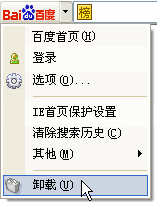
·点击超级搜霸logo菜单-->卸载(见右图)
请使用以上方式进行卸载,不要直接删除程序文件或使用其他软件卸载百度超级搜霸,否则可能造成卸载不彻底的情况。 |
|
 |
2、安装系统要求
| | ·支持操作系统:Windows
9X/2000/XP
·支持浏览器:Microsoft Internet Explorer
5.0以上版本及腾迅TT浏览器 |
|
3、如何在Windows2003上安装
| | 请将IE工具—>Internet选项—>高级—>辅助功能中的“启用第三方浏览器扩展(需要重启动)”一项选中,然后重新打开IE窗口,在新的IE窗口中就可以看到超级搜霸的工具栏了。 |
|
4、查看百度超级搜霸的版本
| | 点击“超级搜霸logo菜单-->其他-->关于...”可以查看当前安装的百度超级搜霸的版本。 |
|
二、搜索功能的使用 |
1、在搜索按钮的下拉菜单中选择搜索类型
| | 在搜索框中输入关键字以后,回车后使用的是默认的网页搜索,如果想搜索其他内容,可以点开搜索按钮下拉菜单,在其中的类型中选择您需要搜索的内容,添加的自定义搜索类型也会出现在下拉菜单中。对于百度搜索,您可以直接使用拼音进行搜索。 |
|
 |
2、关键字拖动到工具栏上进行搜索
| | 在网页上用鼠标选中任意文字,按住鼠标拖动到百度超级搜霸工具栏上,松开鼠标后将会自动进行搜索。无需再使用复制粘贴的麻烦方法。如果将关键字拖动到快捷搜索按钮上,则直接进行指定类型的搜索。比如将选定关键字拖动到“MP3”按钮上,则直接进行MP3搜索。 |
|
 |
3、使用快捷搜索按钮进行搜索
| | 在搜索按钮后面,默认有MP3、图片、新闻、硬盘四个快捷搜索按钮,您在搜索框中输入关键字后,直接点击快捷搜索按钮将使用按钮所指定的内容进行搜索,如果您没有输入关键字,点击快捷搜索按钮将直接进入相应内容的首页。在工具栏上显示哪些快捷搜索按钮可以订制,请参看工具栏上的按钮设置部分。 |
|
 |
4、搜索历史记录的保存
| | 您可以将曾经搜索过的关键字保存下来,这样在搜索框的下拉菜单中就会看到您曾经搜索过的关键字。该功能通过百度超级搜霸工具栏选项中的“搜索历史个数”项来设置。当选中"不保存"时,百度超级搜霸将不记录搜索历史。默认为10个。 |
|
 |
5、网页地址直接解析
| | 在搜索框中可以直接输入网址,无论http://,ftp://,mms://,rtsp://开头的网址,回车后搜霸将直接打开指定的网页。如果在搜索框中输入字符后按[Ctrl]+[回车],将会自动给输入的字符前面补上“www.”,后面补上“.com”,方便您快速录入网址。 |
|
6、搜索词自动完成功能
| | 在搜索框中输入欲搜索的关键字时,搜霸将自动提示曾经搜索过的关键字,选择后将自动进行搜索。该功能可以在工具栏选项中设置是否开启,默认开启。 |
|
 |
7、高亮与网页查找按钮的使用
| | ·高亮按钮的作用是在网页上用醒目的背静颜色显示所有您搜索的关键字,通过高亮功能可以让您迅速看到网页上的搜索关键字。高亮按钮的按下和抬起是保持的。
·网页查找按钮的作用是在网页中依次遍历您点击的关键字,每点击一次将跳到该关键字在网页中出现的下一个位置。通过使用网页查找按钮,可以让您依次查看搜索的关键字,不错过任何重要信息。前三个页面查找按钮拥有方便的快捷键,分别为:[Alt+1],[Alt+2]和[Alt+3]。在搜索框中输入关键字后,即便不进行搜索,也可以使用页面查找按钮快速定位页面中的关键字。
您也可以根据自己需要选择不显示页面查找按钮,通过“工具栏选项”中“工具栏按钮”标签来设置。 |
|

|
8、如何清除搜索历史记录
| | 若您在工具栏选项中选择了保存搜索历史记录,那么当您想要清除所保存的搜索记录时,您可以使用“Logo菜单-->清除搜索历史”功能将保存下来的搜索记录清空。 |
|
9、上次使用搜索类型的保存
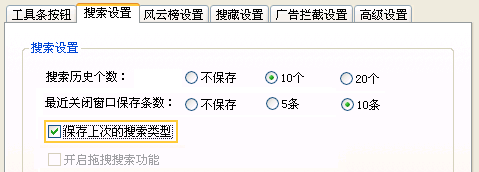
| | 在默认的情况下,搜霸将为您保存上次的搜索类型,当您再次搜索时,点击搜索按钮或回车都是使用上一次的搜索类型进行搜索,如果您想关闭此功能,您可以在工具栏选项中关闭“保存上次的搜索类型”功能。 |
|
 |
10、整合百度硬盘搜索功能
| | 百度超级搜霸集成了百度硬盘搜索的搜索入口,如果您安装了百度硬盘搜索,您可以直接在搜霸中输入关键字,通过选择“硬盘”搜索类型,自动调用硬盘搜索进行相关搜索。如果您还没有安装百度硬盘搜索,请在这里下载。 |
|
11、右键搜索
| | 随意选中网页中的一段文字,点击鼠标右键,在菜单中会出现"百度-搜索MP3"、"百度-搜索图片"、"百度-搜索新闻"、"百度-搜索歌词"、"百度-搜索网页"、"百度-搜索贴吧"、"百度-词典搜索"等条目,选择其中任何一种,即可进行相应的百度搜索。右键搜索的条目可以由用户设置,请参见配置IE右键菜单中的搜索项部分。 |
|
 |
12、使用快捷键切换到搜索框
| | 在IE窗口中使用快捷键Alt+S,可以立即让搜索框获得焦点,方便迅速输入搜索关键字。 |
|
13、使用语法指定搜索类型
| | 搜霸支持在搜索框中使用语法来指定搜索类型,语法格式:语法:搜索关键字。支持的语法包括,MP3[mp3:关键字],图片[image:关键字],新闻[news:关键字],贴吧[post:关键字],词典[dict:关键字], 硬盘[disk:关键字]。键入语法搜索关键字后,点击回车,便会进行指定类型的搜索。自定义的搜索类型也可以指定语法,在选项窗口中选择要增加语法搜索按钮,点击右侧的“编辑”按钮,在打开的窗口中输入希望使用的语法,确定后便可以了。 |
|
14、使搜索框具有地址栏功能
| | 搜霸包含了完善的地址栏功能,通过将“在搜索框中显示网页地址”功能打开,便可以在搜霸的搜索框中看到当前网页的地址,从而达到将搜霸代替地址栏使用的目的。 |
|
 |
15、搜索框预置风云榜
| | 点击搜索框中的图标:  ,可以快速查看百度风云榜内容,如果想要修改预置内容,可以在[选项]->[风云榜设置]中选择自己感兴趣的风云榜。您也可以关闭风云榜功能。同时,您也可以定制在风云榜窗口中出现的代表不同榜单标签。 ,可以快速查看百度风云榜内容,如果想要修改预置内容,可以在[选项]->[风云榜设置]中选择自己感兴趣的风云榜。您也可以关闭风云榜功能。同时,您也可以定制在风云榜窗口中出现的代表不同榜单标签。 |
|
 |
16、添加自定义按钮
| | 添加自定义按钮有4种方式:
a) 右键点击搜索框自动生成
当在网页上的搜索框中点击右键时,右键菜单中会出现“生成自定义按钮”项,点击后搜霸会分析该搜索特征,并将搜索按钮添加到搜霸工具栏上。
b) 访问自定义按钮库,添加所需自定义按钮
访问http://widgets.baidu.com/buttons/,选择感兴趣的分类,从中挑选已经制作好的搜索按钮,点击“添加到搜霸”按钮,便可以将选中的按钮添加到搜霸工具栏上。或者点击搜索下拉菜单中的“添加搜索按钮”。也可以转到自定义按钮库。
c) 手工输入URL格式添加自定义按钮
在工具栏选项中的自定义按钮部分,点击“添加”按钮,在出现的窗口中,可以手工输入带有搜索参数的URL,也可以直接输入网址,根据输入内容的不同,将生成搜索按钮或者单纯的导航按钮。
d) 点击RSS自动发现按钮,添加RSS内容按钮
当前浏览的网页如果支持RSS自动发现,那么搜霸的搜索框右侧便会出现RSS图标,点击后选择需要定阅的条目,便会将RSS源以按钮的形式展现在搜霸工具栏上。
关于自定义按钮的更多详细说明,请访问自定义按钮制作指南
|
|
17、自定义按钮的编辑与删除
| | 在[选项]窗口中,选中自定义按钮后点击右侧的编辑按钮,可以打开自定义按钮编辑窗口,在这个窗口中,您可以修改该自定义按钮的名称与描述文字。如果您希望修改自定义按钮更多的信息,请点击“直接编辑描述文件”链接,在打开的窗口中可以对描述文件直接编辑,您也可以使用其他文本编辑器编辑描述文件,所有自定义按钮的描述文件存放在:C:\Documents and Settings\{系统用户名}\Local Settings\Application Data\Baidu\bar\Custom Buttons路径下。
注意:如果您对自定义按钮描述文件的书写不十分了解,建议您不要手工编辑,以免搜霸无法识别错误的描述文件。
|
 |
|
三、百度超级搜霸的广告拦截功能 |
1、广告拦截功能的设定
| | 通过点击广告拦截按钮右侧的箭头,可以进行广告拦截的设定,点击下拉菜单中的项,可以开启或关闭某一类广告拦截功能。您也可以通过点击该广告拦截按钮,来控制对指定网站广告的允许和拦截。点击菜单中的“上网伴侣...”,可以设置百度超级搜霸的更多功能。 |
|
 |
2、广告拦截统计查看
| | 在广告拦截按钮上,可以看到已经拦截的广告条数。 通过点击菜单中的“计数器清零”,可以将拦截的条数清零。您也可以在广告拦截功能的Web设置页面下方看到当前广告拦截的详细统计,在这里您也可以将统计数据清零。 通过点击菜单中的“计数器清零”,可以将拦截的条数清零。您也可以在广告拦截功能的Web设置页面下方看到当前广告拦截的详细统计,在这里您也可以将统计数据清零。 |
|
 |
3、广告拦截不能拦截什么窗口
| | 有些软件以随机的时间间隔或根据您在网页中键入的内容显示弹出式窗口。您可能已将上述程序或其它类似的程序安装在计算机中,但自己却不知道。如果您遇到上述某个程序生成的弹出式窗口,最好从计算机中删除该软件。 |
|
4、如何查看被拦截的Flash
| | 被拦截的Flash会留出Flash所占的空间,使用鼠标移到该空间上会出现“查看Flash”链接,点击后被拦截的Flash将会显示出来。 |
|
 |
5、广告拦截按钮在隐藏的状态下工作吗
| | 广告拦截功能在广告拦截按钮隐藏的情况下也是工作的,所以您可以根据自己的需要,显示或者隐藏广告拦截按钮。 |
|
6、允许某个网站的广告
| | 如果您希望允许某个网站的广告,点击广告拦截按钮,使按钮显示“已允许广告”,在这个状态下,这个站点的广告将停止拦截。如果想恢复拦截,只需将按钮再按一下,恢复为“已拦截(XX)”即可。 |
|
 |
7、广告拦截排除网站列表设置
| | 您可以通过“工具栏选项”中的“广告拦截设置”标签,对广告拦截的排除网站进行设置。设置时支持使用“*”符号,代表任意个数字符。如果您希望允许整个网站的广告,请在网站域名最后放置一个“*”符号。 |
|
 |
四、搜霸工具栏外观设定 |
1、工具栏的显示与隐藏
| | 如果您暂时不想使用百度搜霸,可以在 IE 工具栏上隐藏搜霸,在需要的时候显示出来。具体方法是:通过点击 IE 菜单 - >“查看” - >“工具栏”中的“百度超级搜霸”,将前面的勾去掉,搜霸便不会出现在 IE 的工具栏中。如果需要显示,再将“百度超级搜霸”勾选出来就可以了。 |
|
 |
2、工具栏上的按钮设置
| | 您可以对搜霸上显示的按钮进行配置,根据您的需要增加或减少搜霸上按钮的显示。在工具栏选项的“工具栏按钮”标签中。
您可以通过勾选按钮前面的选项框来调整按钮的显示与隐藏。也可以使用“上移”和“下移”来调整工具栏上按钮的前后位置(位置调整同样应用于搜索下拉菜单和右键搜索菜单中搜索项的位置)。 |
|
 |
3、工具栏在IE工具栏上的移动
| | 如果您的工具栏的左端没有分割条: ,那么说明您的工具栏目前处于锁定状态。要移动工具栏,首先需解锁:右键单击工具栏的空白区,然后取消选择“锁定工具栏”。更改完成后,您就可以通过拖动分割条移动工具栏并调整其大小了。 ,那么说明您的工具栏目前处于锁定状态。要移动工具栏,首先需解锁:右键单击工具栏的空白区,然后取消选择“锁定工具栏”。更改完成后,您就可以通过拖动分割条移动工具栏并调整其大小了。 |
|
4、调整搜索框的长度
| | 将鼠标置于搜索框右侧的分割线,鼠标将变成左右箭头形状,这时您就可以按住鼠标,左右拖动来控制搜索框的长度,搜霸会记住您关闭浏览器时搜索框的长度,在下次打开时保持最后设置的长度。 |
|
 |
5、在工具栏上选择性显示按钮的图标文字
| | 为了节省工具栏上的空间,您可以选择在工具栏上选择性显示按钮的图标文字。该功能通过“工具栏选项”中“工具栏按钮”标签来设置。 |
|
 |
6、配置IE右键菜单中的搜索项
| | 您可以自由配置出现在IE右键菜单中的搜索项,通过“工具栏选项”中“工具条按钮”标签页面中的“右键菜单设置”按钮,可以打开右键菜单设置窗口,在这里,您可以根据需要,配置出现在IE右键菜单中的百度搜索项。也可以在出现百度搜索的右键菜单中选择“右键搜索管理”,打开右键菜单设置窗口。 |
|
 |
五、搜霸其他功能 |
1、保存Flash功能
| | 通过搜霸的保存Flash功能,您可以随时将网页上的Flash方便的保存下来。当鼠标悬浮在网页上的Flash上时,将出现如下图标: ,第一个为保存按钮,第二个是全屏查看按钮。保存Flash功能开开启或关闭可以在“工具栏选项”的“高级设置”标签中设置,如右图。 ,第一个为保存按钮,第二个是全屏查看按钮。保存Flash功能开开启或关闭可以在“工具栏选项”的“高级设置”标签中设置,如右图。 |
|
 |
2、通知功能
| | 通过搜霸的通知功能,您可以随时了解百度的最新动态。如果您不希望收到百度的通知,您可以在[选项]->[高级设置]中关掉通知功能。 |
|
 |
|

